纸飞机官网
LAUNCH PAD · 下载发射台

Telegram中文版下载中心

这一页按平台整理 Telegram下载说明,帮助完成纸飞机电脑版下载安装、Android 与 iOS 安装检查,也说明如何识别 Telegram官方下载相关渠道。

先确认系统,再进入对应发射台

所有下载入口均为站内说明链接,不提供无法验证来源的外部安装包。

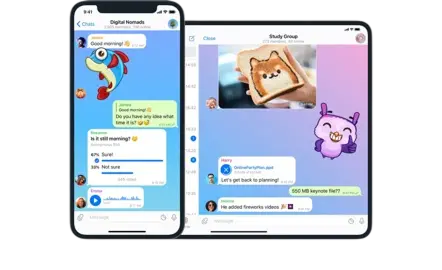
下载中心平台总览示意
平台发射台总览

平台发射台

四个平台
WIN

Windows(Telegram电脑版)

系统要求
Windows 10 及以上,预留约 500MB 磁盘空间。
安装指引
运行安装包并选择目录,完成后启动客户端登录。
装完检查
通知权限、文件保存目录、开机启动项。
查看 Windows 安装排查步骤
AND

Android(Telegram安卓版)

系统要求
Android 8.0 及以上,建议预留 300MB 空间。
安装指引
安装后用手机号接收验证码登录并等待同步。
装完检查
通知权限、后台运行、省电白名单。
查看 Android 使用建议
IOS

iOS(Telegram苹果版)

系统要求
iOS 14 及以上,需要稳定网络完成首次同步。
安装指引
通过 App Store 安装后登录,等待会话索引建立。
装完检查
通知样式、角标显示、同步进度。
查看 iOS 同步流程
MAC

macOS 桌面客户端

系统要求
macOS 11 及以上。
安装指引
拖入应用目录后启动并登录账号。
装完检查
通知权限、快捷键、多端在线状态。
查看 macOS 上手说明

安装前后核对清单

五项检查
  1. 确认系统版本符合要求,减少安装失败概率。
  2. 首次登录保持网络稳定,避免验证码超时。
  3. 等待历史消息同步完成,再在第二台设备登录。
  4. 核对通知权限与后台运行设置,确保消息及时送达。
  5. 遇到异常先到帮助中心按对应章节排查。
安装流程界面示意
安装向导
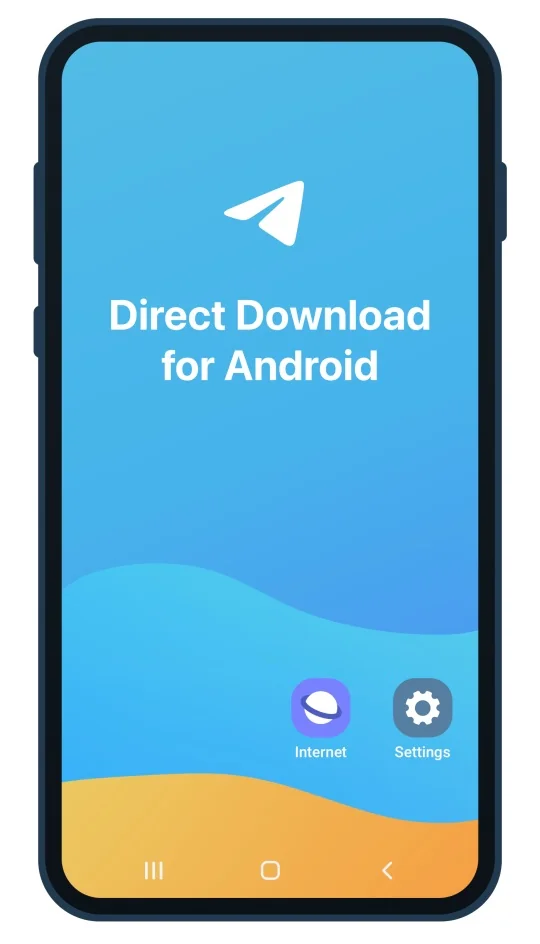
移动端登录界面示意
手机登录
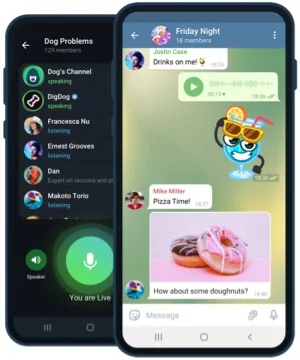
频道与群组界面示意
频道入口